
デスクトップアプリ
ファイルとアシスタントを、デスクトップに。
ファイルの検索、整理、名前の変更、重複の削除を頼むだけ。ワークスペースでも、このパソコンのフォルダでも。どのファイルも、オフラインでも本来のアプリで開けます。
v1.2.1 · The Drive AI のアカウントがあれば無料。macOS 12 以降、Windows 10 以降(Microsoft Store から)。

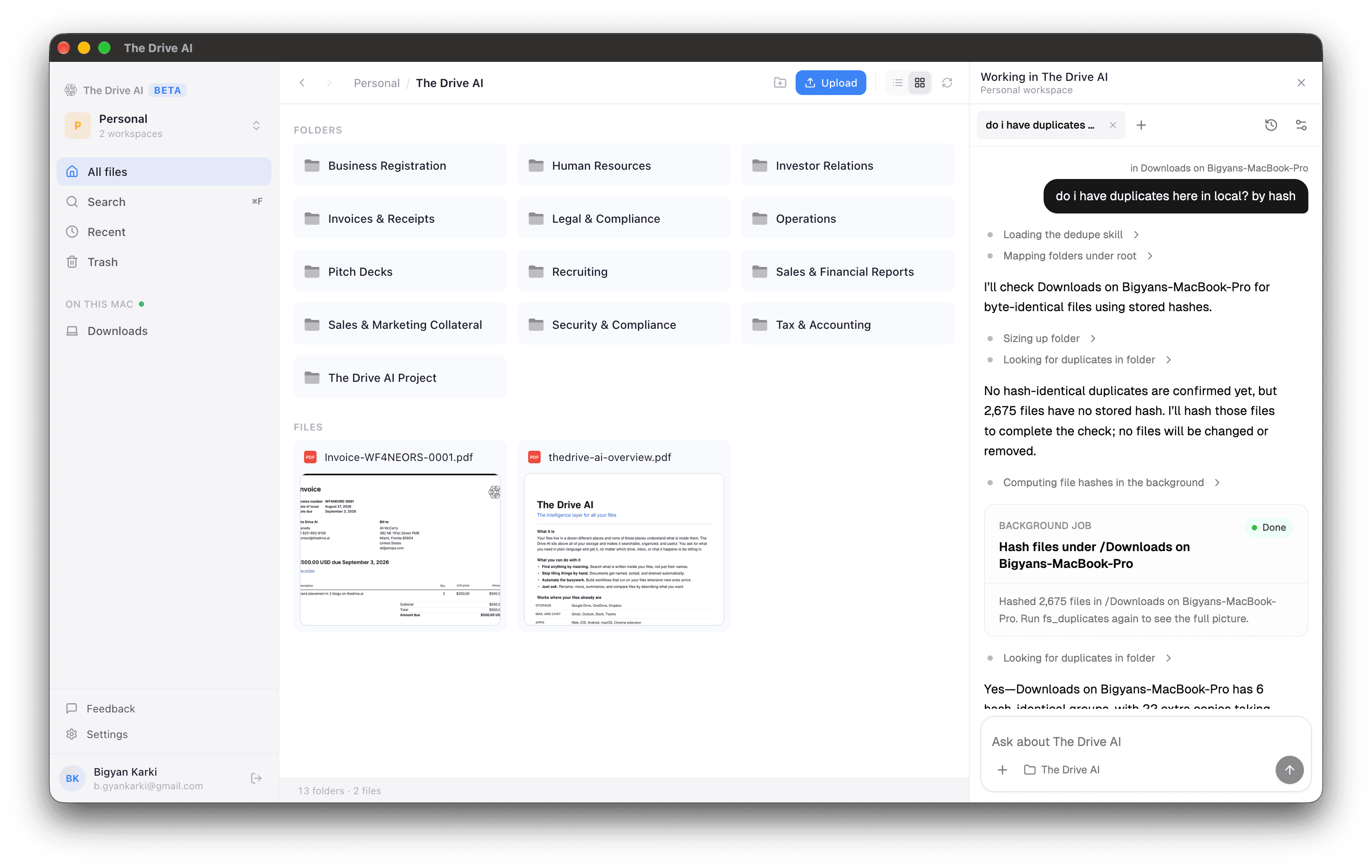
アシスタント
頼めば、整理はおまかせ。
アシスタントはファイルの隣に開き、いま見ているフォルダで作業します。大きな変更は承認用のプランとして示され、移動や名前の変更は元に戻せます。
ダウンロードに重複はある?ハッシュで確認して
バイト単位で同一のコピーを見つけ、グループごとに空く容量を示します。指示があるまで何も削除しません。
ダウンロードを種類と年ごとのフォルダに分けて
新しいフォルダとすべての移動を、実行前に示します。元に戻せばファイルは元の場所へ。
このフォルダの領収書を取引先・日付・金額の名前に変更して
スキャンしたものも含めて領収書を一枚ずつ読み、新しい名前を提案します。
ここにある署名済みの契約書を Google Drive の Legal にコピーして
このパソコン、ワークスペース、接続したドライブの間でコピーします。
今週 Tax & Accounting で何が変わった?
このパソコンのファイルだけでなく、ワークスペース全体から答えます。
このパソコンのフォルダ
ダウンロードを、アップロードせずに整理。
Settings からフォルダをアシスタントと共有すれば、その場所のまま整理、名前の変更、片付けができます。フォルダの共有は Max プランとすべての Team プランで使えます。
ファイルはパソコンに置いたまま
アシスタントがファイルを読むのは、作業に必要なときだけ。頼まない限り、ワークスペースには何もコピーされません。
見せる範囲はあなたが決める
フォルダごとに、文書の中身まで読ませるか、ファイル名と日付だけにするかを選べます。
Finder から頼む
Mac でフォルダを右クリックし、クイックアクション › Ask The Drive AI about this folder を選びます。
デスクトップで
ブラウザのタブなしで、ワークスペースを。
適切なアプリで開く
ダブルクリックで、Word、Excel、プレビューなど、いつものアプリで開きます。
オフラインコピー
ファイルやフォルダをオフラインで使えるようにすれば、接続がなくても開けます。
フォルダをバックアップ
フォルダを選ぶと、新しいファイルや変更されたファイルがバックグラウンドでワークスペースにアップロードされます。
常に最新
Web やスマートフォン、チームメンバーによる変更がすぐに反映されます。
検索と最近の項目
ワークスペース全体を 1 つの検索ボックスで。最近変わったものも一覧できます。
すべてのワークスペース
個人用とチームのワークスペースを、サインインし直さずに切り替えられます。
Finder と統合
Mac では同期バッジ、Add to The Drive AI、Open in The Drive AI が使えます。
メニューバーとタスクトレイ
アプリを開かずに同期の状態を確認し、一時停止や再開ができます。
よくある質問
よくある質問
対応しているプラットフォームは?
Mac(Apple シリコンと Intel、macOS 12 以降)と Windows(Windows 10 以降、Microsoft Store から)です。ワークスペースはデスクトップ、モバイル、Web で同期されます。
オフラインモードはどう動きますか?
ファイルやフォルダを右クリックして「Make available offline」を選びます。アプリがローカルコピーを保持するので、接続がなくても開けます。ファイルが変更されると、オンラインに戻ったときに更新されます。
パソコンのフォルダをバックアップできますか?
はい。Settings でフォルダを選ぶと、新しいファイルや変更されたファイルがバックグラウンドでワークスペースにアップロードされます。一時停止と再開はメニューバーまたはタスクトレイから行えます。
Finder やエクスプローラーの代わりになりますか?
いいえ。アプリはいつものファイルマネージャーと並んで動きます。ファイルは既定のアプリで開きます。Word、Excel、Photoshop など、普段お使いのものです。
データはローカルに保存されますか?
ローカルに保存されるのは、オフラインで使うと明示的に指定したファイルだけです。それ以外は必要なときに読み込みます。データは通信中も保存時もすべて暗号化されます。
パソコンに置いたままのファイルをアシスタントが扱えますか?
はい。アプリの Settings › Agent からフォルダをアシスタントと共有します。ファイルはパソコンに置いたままで、アシスタントは一覧を保持し、作業に必要なときだけファイルを読みます。文書の中身まで読ませるか、名前と日付だけにするかはフォルダごとに選べます。フォルダの共有は Max プランとすべての Team プランで使えます。
アシスタントが間違ったものを移動したり削除したりしたら?
移動と名前の変更は、会話から元に戻せます。パソコン上で削除したファイルはゴミ箱に移るので、そこから復元できます。
デスクトップアプリは無料ですか?
はい。The Drive AI のどのプランでも、無料でダウンロードして使えます。追加ストレージなどのプレミアム機能は有料プランで利用できます。