
Application de bureau
Vos fichiers et l'assistant, sur votre bureau.
Demandez-lui de trouver, trier, renommer ou dédoublonner des fichiers, dans votre espace de travail et dans les dossiers de cet ordinateur. Ouvrez chaque fichier dans l'application qui lui correspond, même hors ligne.
v1.2.1 · Gratuit avec tout compte The Drive AI. macOS 12 ou ultérieur ; Windows 10 ou ultérieur via le Microsoft Store.

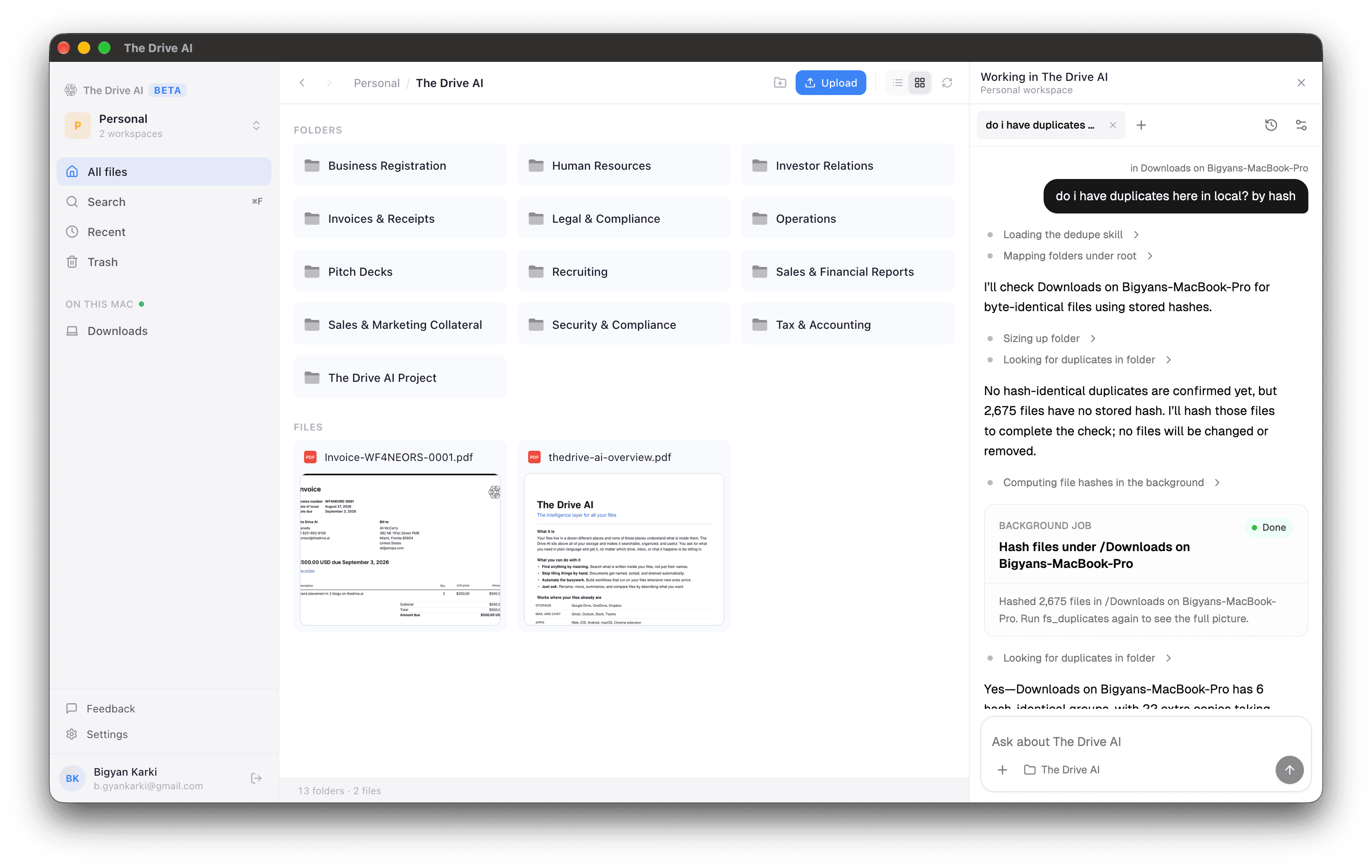
L'assistant
Demandez, et c'est rangé.
L'assistant s'ouvre à côté de vos fichiers et travaille dans le dossier que vous regardez. Les changements importants arrivent sous forme de plan à approuver, et les déplacements comme les renommages peuvent être annulés.
y a-t-il des doublons dans Téléchargements ? par hash
Trouve les copies identiques octet par octet et liste chaque groupe avec l'espace libéré. Rien n'est supprimé sans votre accord.
range Téléchargements dans des dossiers par type et par année
Montre les nouveaux dossiers et chaque déplacement avant de les faire. Annuler remet les fichiers en place.
renomme les reçus de ce dossier avec fournisseur, date et montant
Lit chaque reçu, numérisations comprises, et propose les nouveaux noms.
copie les contrats signés vers Legal dans Google Drive
Copie entre cet ordinateur, votre espace de travail et les drives que vous avez connectés.
qu'est-ce qui a changé cette semaine dans Tax & Accounting ?
Répond à partir de tout votre espace de travail, pas seulement des fichiers de cette machine.
Dossiers de cet ordinateur
Rangez Téléchargements sans le téléverser.
Partagez un dossier avec l'assistant depuis Settings : il peut le trier, le renommer et le nettoyer là où il se trouve. Le partage de dossiers est inclus dans le forfait Max et dans tous les forfaits Team.
Les fichiers restent sur votre ordinateur
L'assistant ne lit un fichier que lorsqu'une tâche l'exige. Rien n'est copié dans votre espace de travail sans votre demande.
Vous choisissez ce qu'il voit
Par dossier : lire les documents, ou seulement voir les noms et les dates.
Demandez depuis le Finder
Sur Mac, faites un clic droit sur un dossier et choisissez Actions rapides › Ask The Drive AI about this folder.
Sur votre bureau
Votre espace de travail, sans onglet de navigateur.
La bonne application
Double-cliquez pour ouvrir un fichier dans Word, Excel, Aperçu ou ce que vous utilisez déjà.
Copies hors ligne
Rendez un fichier ou un dossier disponible hors ligne et ouvrez-le sans connexion.
Sauvegarde de dossier
Choisissez un dossier : les fichiers nouveaux ou modifiés partent dans votre espace de travail en arrière-plan.
Toujours à jour
Les modifications faites sur le web, sur votre téléphone ou par un collègue s'affichent ici aussitôt.
Recherche et récents
Une seule barre de recherche pour tout l'espace de travail, et la liste de ce qui a changé récemment.
Tous vos espaces
Passez de l'espace personnel aux espaces d'équipe sans vous reconnecter.
Intégrée au Finder
Badges de synchronisation, Add to The Drive AI et Open in The Drive AI, sur Mac.
Barre des menus et zone de notification
Voyez l'état de la synchronisation, mettez-la en pause ou reprenez-la sans ouvrir l'application.
FAQ
Questions fréquentes
Quelles plateformes sont prises en charge ?
Mac (Apple Silicon et Intel, macOS 12 ou ultérieur) et Windows (Windows 10 ou ultérieur, via le Microsoft Store). Votre espace de travail se synchronise entre ordinateur, mobile et web.
Comment fonctionne le mode hors ligne ?
Faites un clic droit sur un fichier ou un dossier et choisissez « Make available offline ». L'application garde une copie locale que vous ouvrez sans connexion, et la met à jour quand le fichier change et que vous êtes de nouveau en ligne.
Puis-je sauvegarder un dossier de mon ordinateur ?
Oui. Choisissez un dossier dans Settings et l'application envoie les fichiers nouveaux et modifiés vers votre espace de travail en arrière-plan. Vous pouvez mettre en pause et reprendre depuis la barre des menus ou la zone de notification.
Remplace-t-elle le Finder ou l'Explorateur de fichiers ?
Non. L'application fonctionne aux côtés de votre gestionnaire de fichiers habituel. Les fichiers s'ouvrent dans vos applications par défaut : Word, Excel, Photoshop ou ce que vous utilisez déjà.
Mes données sont-elles stockées en local ?
Seuls les fichiers que vous marquez explicitement pour l'accès hors ligne sont stockés en local. Le reste est chargé à la demande. Toutes les données sont chiffrées en transit et au repos.
L'assistant peut-il travailler sur des fichiers qui restent sur mon ordinateur ?
Oui. Partagez un dossier avec l'assistant depuis Settings › Agent dans l'application. Les fichiers restent sur votre ordinateur ; l'assistant en tient un catalogue et ne lit un fichier que lorsqu'une tâche l'exige. Pour chaque dossier, vous choisissez s'il peut lire les documents ou seulement voir les noms et les dates. Le partage de dossiers est inclus dans le forfait Max et dans tous les forfaits Team.
Et si l'assistant déplace ou supprime ce qu'il ne fallait pas ?
Les déplacements et renommages s'annulent depuis la conversation. Les fichiers qu'il supprime sur votre ordinateur vont dans la Corbeille, d'où vous les restaurez.
L'application de bureau est-elle gratuite ?
Oui. L'application de bureau se télécharge et s'utilise gratuitement avec tout forfait The Drive AI. Les fonctions premium, comme un stockage supplémentaire, sont disponibles avec un forfait payant.
Obtenir l'application de bureau
Gratuit avec tout compte The Drive AI.
Ou commencez sur le web