
App de escritorio
Tus archivos y el asistente, en tu escritorio.
Pídele que busque, ordene, renombre o elimine duplicados, en tu espacio de trabajo y en las carpetas de este ordenador. Abre cada archivo en la aplicación que le corresponde, incluso sin conexión.
v1.2.1 · Gratis con cualquier cuenta de The Drive AI. macOS 12 o posterior; Windows 10 o posterior desde Microsoft Store.

El asistente
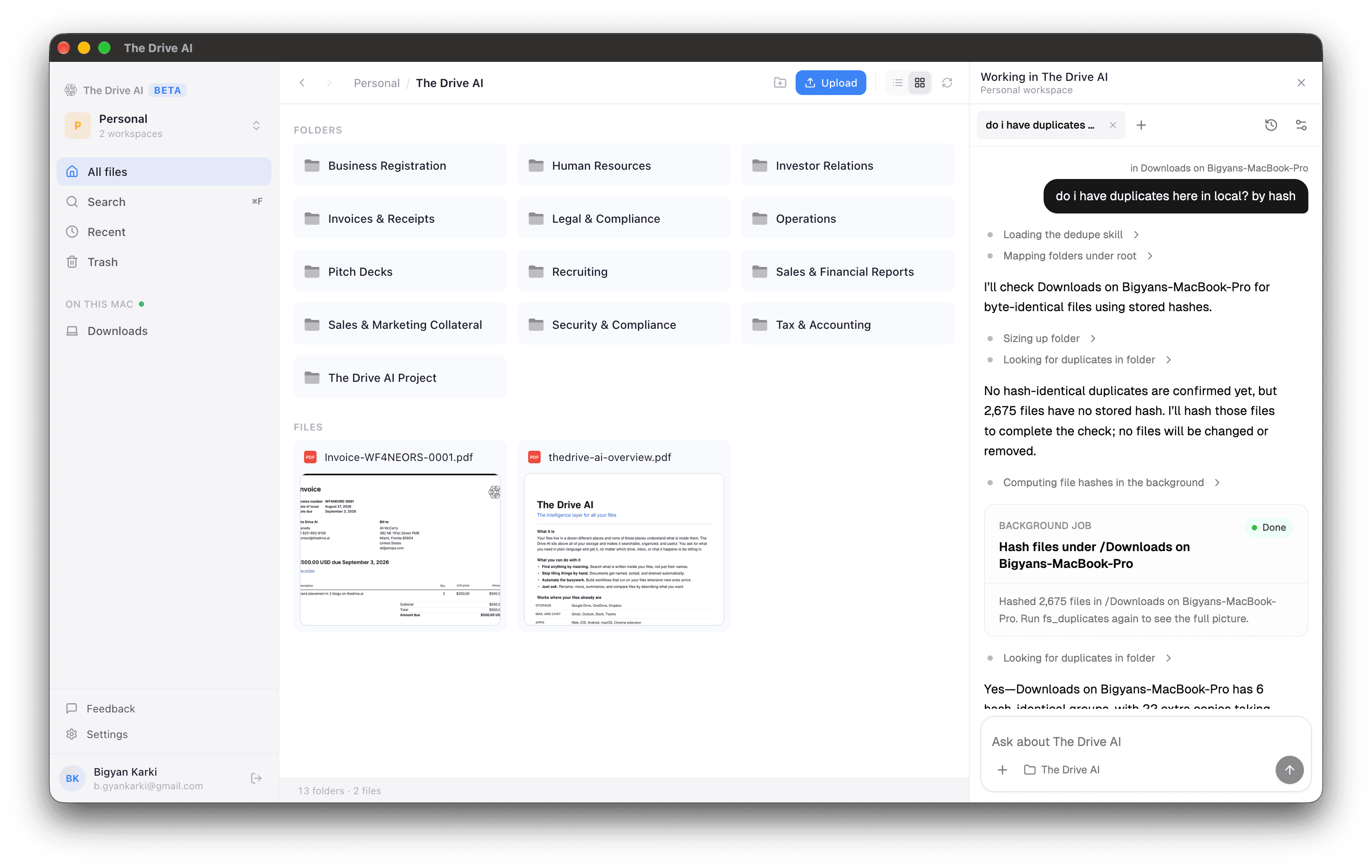
Pídelo, y el asistente lo archiva.
El asistente se abre junto a tus archivos y trabaja en la carpeta que estás viendo. Los cambios grandes llegan como un plan que tú apruebas, y los movimientos y cambios de nombre se pueden deshacer.
¿tengo duplicados en Descargas? por hash
Encuentra copias idénticas byte a byte y muestra cada grupo con el espacio que liberaría. No se borra nada hasta que lo digas.
ordena Descargas en carpetas por tipo y año
Muestra las carpetas nuevas y cada movimiento antes de hacerlos. Deshacer devuelve los archivos a su sitio.
renombra los recibos de esta carpeta con proveedor, fecha e importe
Lee cada recibo, también los escaneados, y propone los nombres nuevos.
copia los contratos firmados de aquí a Legal en Google Drive
Copia entre este ordenador, tu espacio de trabajo y las unidades que conectaste.
¿qué cambió esta semana en Tax & Accounting?
Responde con todo tu espacio de trabajo, no solo con los archivos de este equipo.
Carpetas de este ordenador
Ordena Descargas sin subirla.
Comparte una carpeta con el asistente desde Settings y podrá ordenarla, renombrar y limpiarla allí donde está. Compartir carpetas se incluye en el plan Max y en cualquier plan Team.
Los archivos se quedan en tu ordenador
El asistente lee un archivo solo cuando una tarea lo necesita. No se copia nada a tu espacio de trabajo a menos que lo pidas.
Tú decides qué ve
Por carpeta, déjale leer los documentos o ver solo los nombres y las fechas.
Pregunta desde el Finder
En un Mac, haz clic derecho en una carpeta y elige Acciones rápidas › Ask The Drive AI about this folder.
En tu escritorio
Tu espacio de trabajo, sin una pestaña del navegador.
Se abre en la app correcta
Haz doble clic para abrir un archivo en Word, Excel, Vista Previa o lo que ya uses.
Copias sin conexión
Haz que un archivo o carpeta esté disponible sin conexión y ábrelo sin red.
Copia de seguridad de una carpeta
Elige una carpeta y los archivos nuevos o modificados se suben a tu espacio de trabajo en segundo plano.
Siempre al día
Los cambios hechos en la web, en tu móvil o por un compañero aparecen aquí al instante.
Búsqueda y recientes
Un solo cuadro de búsqueda para todo el espacio de trabajo y una lista de lo que ha cambiado.
Todos tus espacios
Pasa de tu espacio personal a los de equipo sin volver a iniciar sesión.
Integrada en el Finder
Indicadores de sincronización, Add to The Drive AI y Open in The Drive AI, en un Mac.
Barra de menús y bandeja
Consulta el estado de la sincronización y paúsala o reanúdala sin abrir la app.
Preguntas frecuentes
Preguntas y respuestas
¿Qué plataformas son compatibles?
Mac (Apple Silicon e Intel, macOS 12 o posterior) y Windows (Windows 10 o posterior, desde Microsoft Store). Tu espacio de trabajo se sincroniza entre escritorio, móvil y web.
¿Cómo funciona el modo sin conexión?
Haz clic derecho en cualquier archivo o carpeta y elige "Make available offline". La app guarda una copia local que puedes abrir sin conexión y la actualiza cuando el archivo cambia y vuelves a estar en línea.
¿Puedo hacer copia de seguridad de una carpeta de mi ordenador?
Sí. Elige una carpeta en Settings y la app sube a tu espacio de trabajo los archivos nuevos y modificados en segundo plano. Puedes pausar y reanudar desde la barra de menús o la bandeja del sistema.
¿Sustituye al Finder o al Explorador de archivos?
No. La app funciona junto a tu gestor de archivos habitual. Los archivos se abren en tus aplicaciones predeterminadas: Word, Excel, Photoshop o lo que ya uses.
¿Mis datos se guardan en local?
Solo los archivos que marcas expresamente para usar sin conexión se guardan en local. Todo lo demás se descarga cuando lo abres. Todos los datos van cifrados en tránsito y en reposo.
¿Puede el asistente trabajar con archivos que se quedan en mi ordenador?
Sí. Comparte una carpeta con el asistente desde Settings › Agent en la app. Los archivos se quedan en tu ordenador; el asistente mantiene un catálogo y lee un archivo solo cuando una tarea lo necesita. Por carpeta, decides si puede leer los documentos o ver solo nombres y fechas. Compartir carpetas se incluye en el plan Max y en cualquier plan Team.
¿Y si el asistente mueve o borra lo que no debía?
Los movimientos y cambios de nombre se deshacen desde la conversación. Los archivos que borra en tu ordenador van a la Papelera (o a la Papelera de reciclaje en Windows), y desde ahí los recuperas.
¿La app de escritorio es gratuita?
Sí. La app de escritorio se descarga y se usa gratis con cualquier plan de The Drive AI. Las funciones premium, como más almacenamiento, están disponibles con un plan de pago.
Descarga la app de escritorio
Gratis con cualquier cuenta de The Drive AI.
O empieza en la web